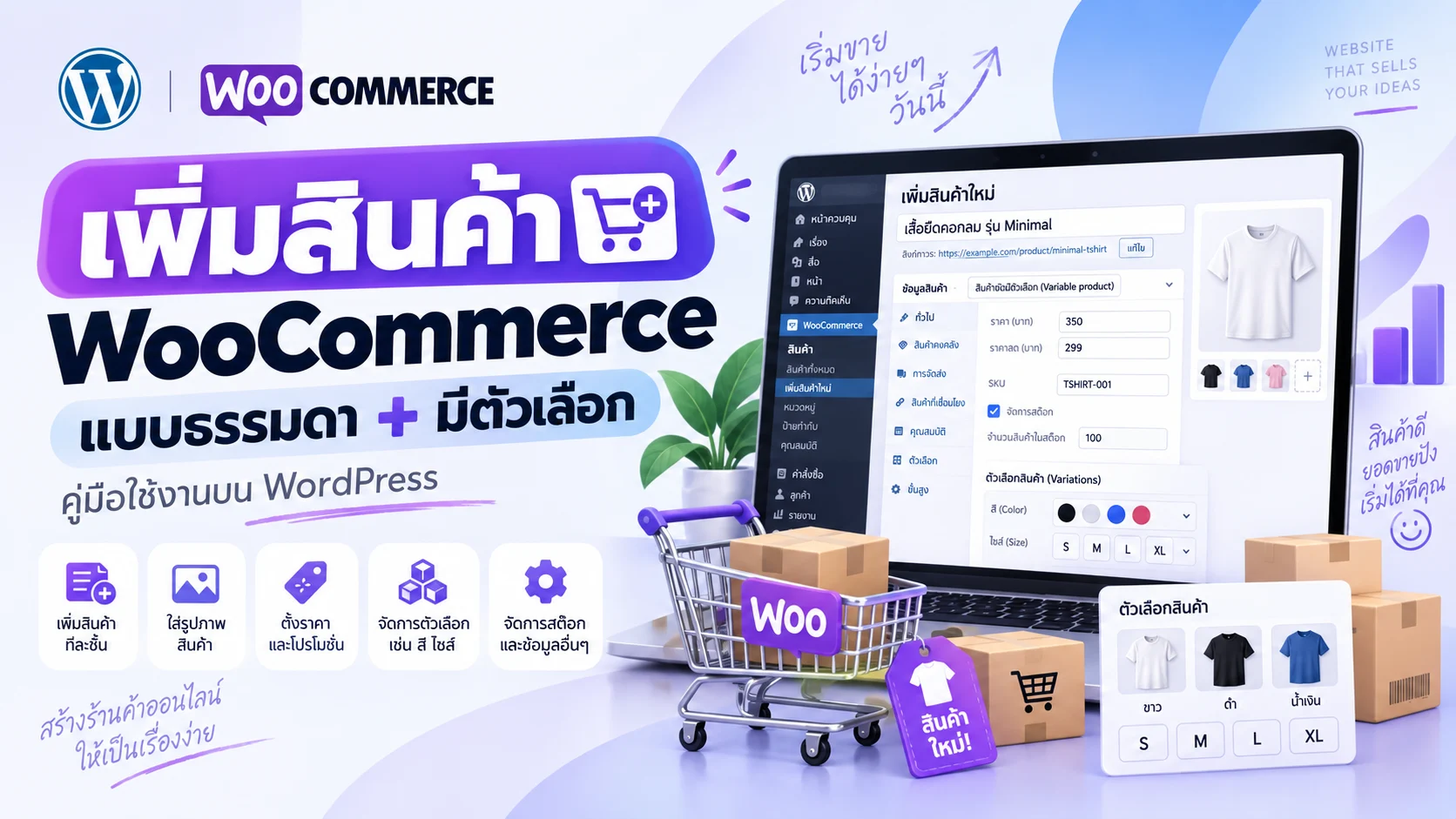
หลังจากติดตั้ง WooCommerce แล้ว ขั้นตอนสำคัญที่สุดขั้นหนึ่งคือ การเพิ่มสินค้าให้ถูกประเภท เพราะสินค้าแต่ละแบบใช้การตั้งค่าต่างกัน
ถ้าสินค้ามีราคาเดียว ไม่มีสีหรือขนาดให้เลือก เราสามารถใช้ สินค้าธรรมดา หรือ Simple Product ได้เลย แต่ถ้าสินค้าหนึ่งชิ้นมีหลายตัวเลือก เช่น สี ไซซ์ ความจุ หรือรุ่น และแต่ละตัวเลือกอาจมีราคา รูปภาพ SKU หรือจำนวนสต๊อกต่างกัน ควรใช้ Variable Product หรือสินค้าแบบมีตัวเลือก
WooCommerce รองรับทั้งสองแบบในระบบหลัก และสำหรับ Variable Product สามารถกำหนดข้อมูลของแต่ละตัวเลือกแยกกันได้ เช่น ราคา รูปภาพ SKU และจำนวนสต๊อก
ก่อนเพิ่มสินค้า ควรเตรียมข้อมูลอะไรบ้าง?
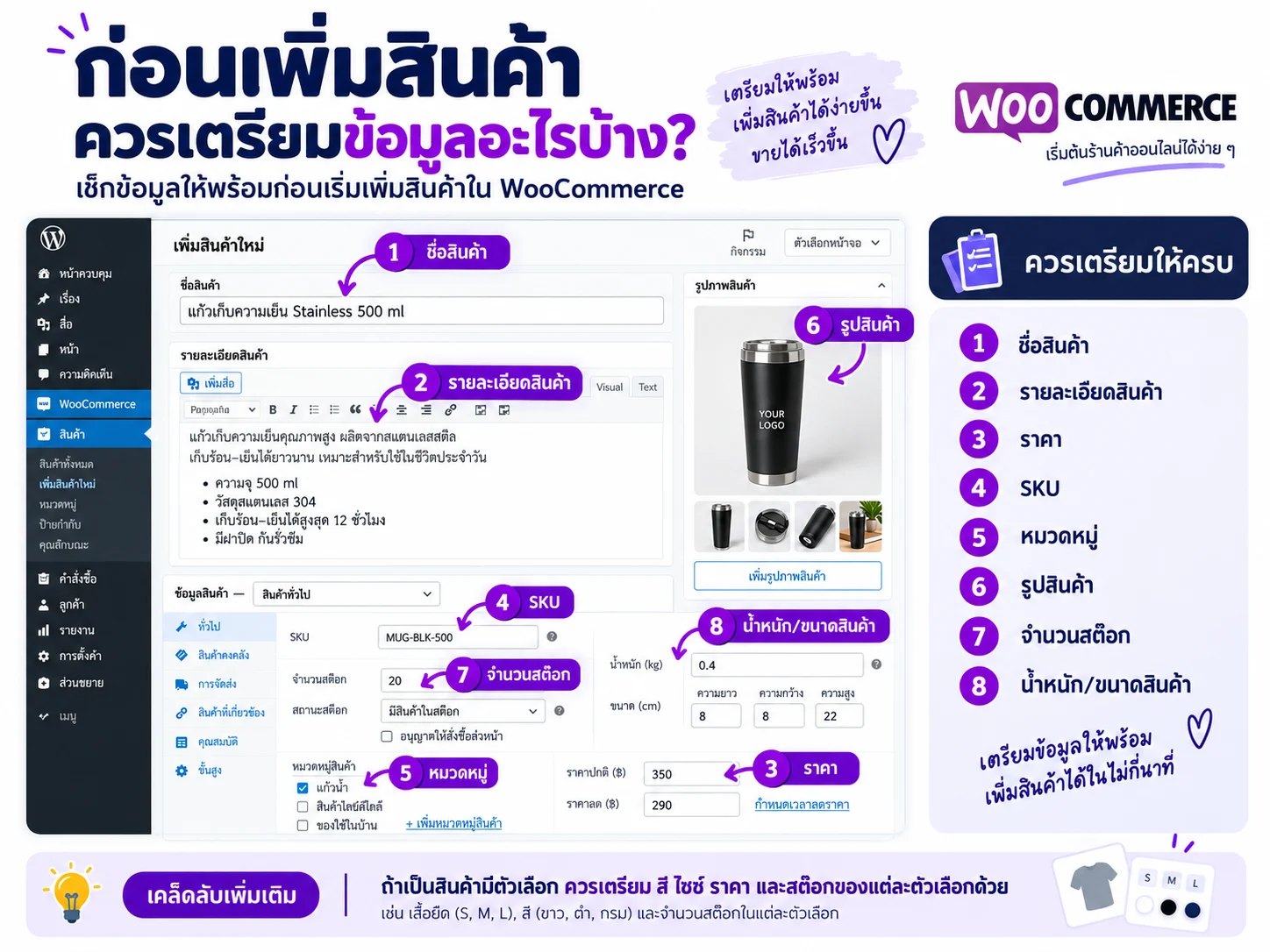
ก่อนเข้าสู่หลังบ้าน WordPress แนะนำให้เตรียมข้อมูลสินค้าไว้ก่อน เช่น ชื่อสินค้า รายละเอียด ราคา SKU รูปภาพ หมวดหมู่ น้ำหนัก ขนาด และจำนวนสต๊อก
ถ้าเป็นสินค้าที่มีตัวเลือก ควรเตรียมเพิ่มว่าแต่ละสินค้ามีตัวเลือกอะไรบ้าง เช่น เสื้อมีสีดำ ขาว น้ำเงิน และมีไซซ์ S, M, L รวมถึงต้องรู้ว่าราคาและสต๊อกของแต่ละตัวเลือกเหมือนหรือต่างกัน
การเตรียมข้อมูลให้ครบก่อนจะช่วยลดปัญหาการสร้าง Variation ผิดหรือจำเป็นต้องย้อนกลับมาแก้โครงสร้างสินค้าในภายหลัง
วิธีเพิ่มสินค้าธรรมดาใน WooCommerce
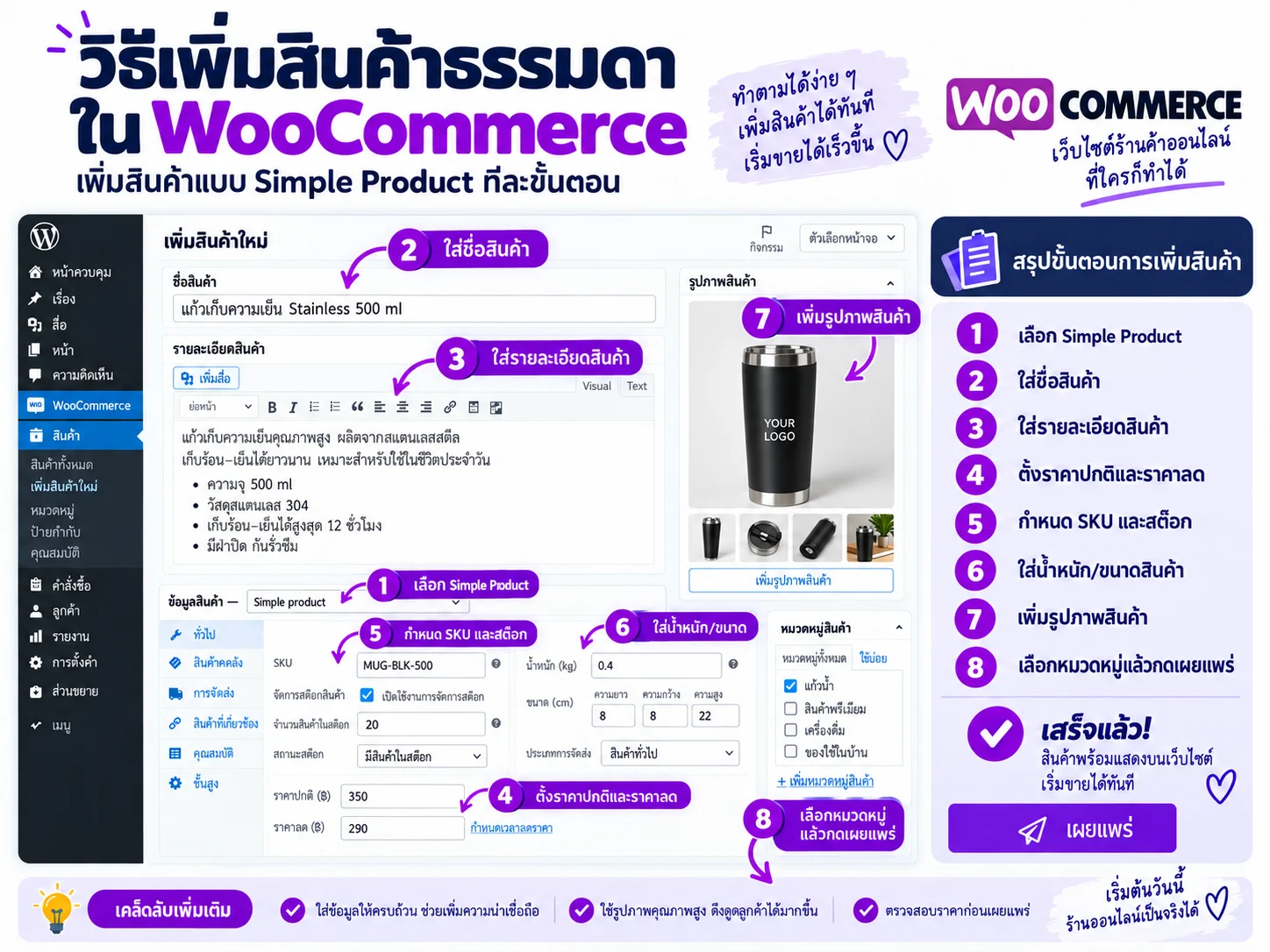
สินค้าธรรมดา หรือ Simple Product เหมาะกับสินค้าที่ลูกค้าไม่จำเป็นต้องเลือกสี ไซซ์ รุ่น หรือ Option เพิ่มก่อนซื้อ เช่น แก้วน้ำ 1 รุ่น หนังสือ 1 เล่ม หรือเครื่องใช้ไฟฟ้ารุ่นเดียว
ขั้นตอนพื้นฐานสามารถทำได้ดังนี้
- เข้า WordPress หลังบ้าน แล้วไปที่ สินค้า > เพิ่มสินค้าใหม่ จากนั้นใส่ชื่อสินค้าให้ชัดเจน เช่น “แก้วเก็บความเย็น Stainless 500 ml” แล้วใส่รายละเอียดสินค้าที่อธิบายคุณสมบัติ การใช้งาน วัสดุ ขนาด หรือข้อมูลที่ลูกค้าต้องใช้ตัดสินใจซื้อ
- ที่ส่วน ข้อมูลสินค้า (Product Data) เลือก Simple Product หากเป็นสินค้าปกติ จากนั้นใส่ ราคาปกติ และถ้าต้องการทำโปรโมชั่นสามารถใส่ ราคาลด เพิ่มได้ WooCommerce รองรับการใส่ข้อมูลราคาของสินค้าโดยตรงในหน้าจัดการสินค้า
- เข้าเมนู สินค้าคงคลัง (Inventory) เพื่อใส่ SKU และตั้งค่าสต๊อก โดย SKU ควรเป็นรหัสที่ไม่ซ้ำกับสินค้าอื่นในร้าน เช่น
MUG-BLK-500ระบบ WooCommerce ใช้ SKU สำหรับค้นหาและติดตามสินค้า และแต่ละ SKU ต้องไม่ซ้ำกัน - ถ้าต้องการให้ WooCommerce ตัดสต๊อกอัตโนมัติ ให้เปิดระบบจัดการสต๊อกและใส่จำนวนสินค้าที่มีอยู่ เช่น 20 ชิ้น เมื่อมีคำสั่งซื้อ ระบบจะลดจำนวนสินค้าคงเหลือตามการขาย
- หากเป็นสินค้าที่ต้องจัดส่ง ให้ใส่น้ำหนัก ความกว้าง ความยาว และความสูง โดยข้อมูลเหล่านี้สามารถนำไปใช้ร่วมกับระบบคำนวณค่าจัดส่งได้
- เพิ่ม รูปสินค้าหลัก และถ้ามีหลายมุมให้เพิ่ม แกลเลอรีสินค้า ควรใช้ภาพที่เห็นสินค้าได้ชัดและมีขนาดใกล้เคียงกัน เพื่อให้หน้าร้านดูเป็นระเบียบ
- เลือก หมวดหมู่สินค้า ให้เหมาะสม เช่น เครื่องใช้ในครัว > แก้วน้ำ และเพิ่ม Tag เฉพาะเมื่อมีประโยชน์ต่อการจัดกลุ่มสินค้า
- ตรวจสอบข้อมูลทั้งหมดแล้วกด เผยแพร่ จากนั้นเปิดหน้าสินค้าจริงเพื่อตรวจสอบราคา รูปภาพ ปุ่มเพิ่มลงตะกร้า สต๊อก และข้อมูลการจัดส่งอีกครั้ง
Simple Product เหมาะกับสินค้าแบบไหน?
ใช้กับสินค้าที่ลูกค้าตัดสินใจซื้อได้ทันทีโดยไม่ต้องเลือกตัวเลือกเพิ่มเติม
เช่น สินค้า 1 รุ่น 1 ราคา หรือสินค้าที่มีเพียงจำนวนให้เลือกว่าจะซื้อกี่ชิ้น
ถ้าสินค้าดูเหมือนมีหลายรุ่นแต่จริง ๆ แล้วแต่ละรุ่นมีรายละเอียดต่างกันมากจนควรมีหน้าสินค้าแยกกัน การสร้าง Simple Product แยกแต่ละหน้าก็อาจเหมาะกว่า Variable Product
ถ้าเป็นสินค้าดิจิทัลหรือบริการต้องทำอย่างไร?
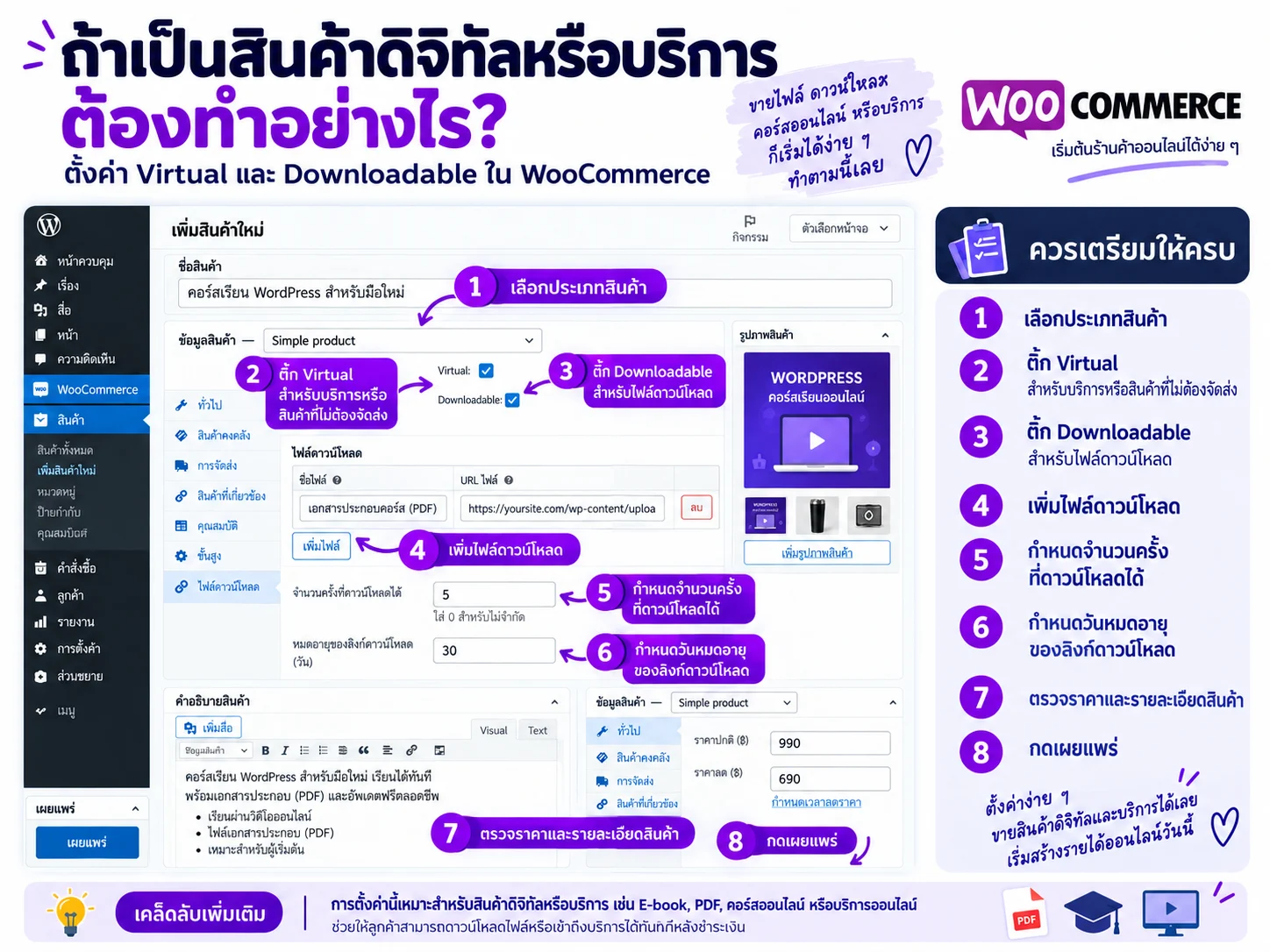
สำหรับสินค้าอย่าง E-book, PDF, ไฟล์ดาวน์โหลด หรือบริการที่ไม่ต้องจัดส่ง สามารถกำหนดสินค้าเป็น Virtual หรือ Downloadable ได้
เมื่อเลือก Virtual ระบบจะตัดช่องข้อมูลเกี่ยวกับการจัดส่งออก เพราะสินค้านั้นไม่มีการส่งทางกายภาพ ส่วน Downloadable สามารถกำหนดไฟล์ จำนวนครั้งที่ดาวน์โหลด และวันหมดอายุของลิงก์ได้
สินค้าแบบมีตัวเลือก หรือ Variable Product คืออะไร?
Variable Product เหมาะกับกรณีที่สินค้าเดียวกันมีหลาย Option เช่น
เสื้อยืดหนึ่งรุ่นอาจมีสีดำ สีขาว และสีเขียว รวมกับไซซ์ S, M และ L
ลูกค้าจะเข้าหน้าสินค้าเดียว แล้วเลือกสีและไซซ์ที่ต้องการก่อนกดเพิ่มลงตะกร้า
แต่ละ Variation สามารถมี ราคา SKU รูปภาพ และจำนวนสต๊อกของตัวเอง ได้ เช่น เสื้อดำไซซ์ M มี 5 ตัว แต่เสื้อขาวไซซ์ M มี 12 ตัว ซึ่ง WooCommerce สามารถติดตามสต๊อกแยกตาม Variation ได้
วิธีเพิ่มสินค้าแบบมีตัวเลือกใน WooCommerce
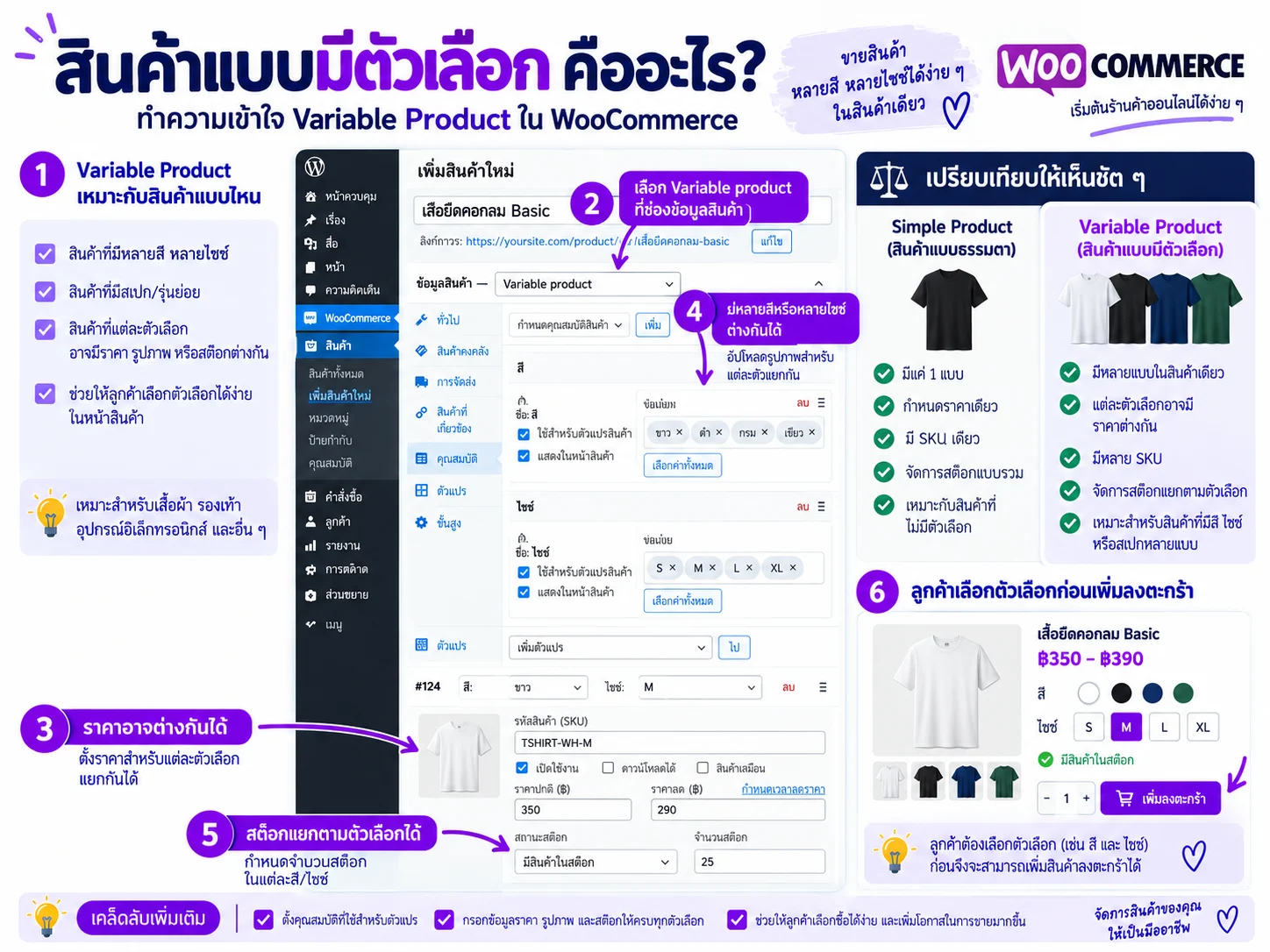
เริ่มเหมือนการเพิ่มสินค้าธรรมดา โดยไปที่ สินค้า > เพิ่มสินค้าใหม่ แล้วใส่ชื่อสินค้า รายละเอียด รูปภาพ และหมวดหมู่
จากนั้นที่ส่วน ข้อมูลสินค้า เปลี่ยนประเภทจาก Simple Product เป็น Variable Product
ขั้นตอนสำคัญต่อไปคือการสร้าง Attribute
Attribute คืออะไร?
Attribute คือ “คุณสมบัติที่ใช้เป็นตัวเลือกของสินค้า”
ตัวอย่างเช่น
สี → ดำ, ขาว, น้ำเงิน
ไซซ์ → S, M, L, XL
ความจุ → 128 GB, 256 GB, 512 GB
วัสดุ → ผ้า, หนัง, หนังสังเคราะห์
WooCommerce สามารถใช้ Attribute เหล่านี้ในการสร้าง Variation ของสินค้าได้
วิธีสร้าง Attribute สำหรับสินค้าแบบมีตัวเลือก
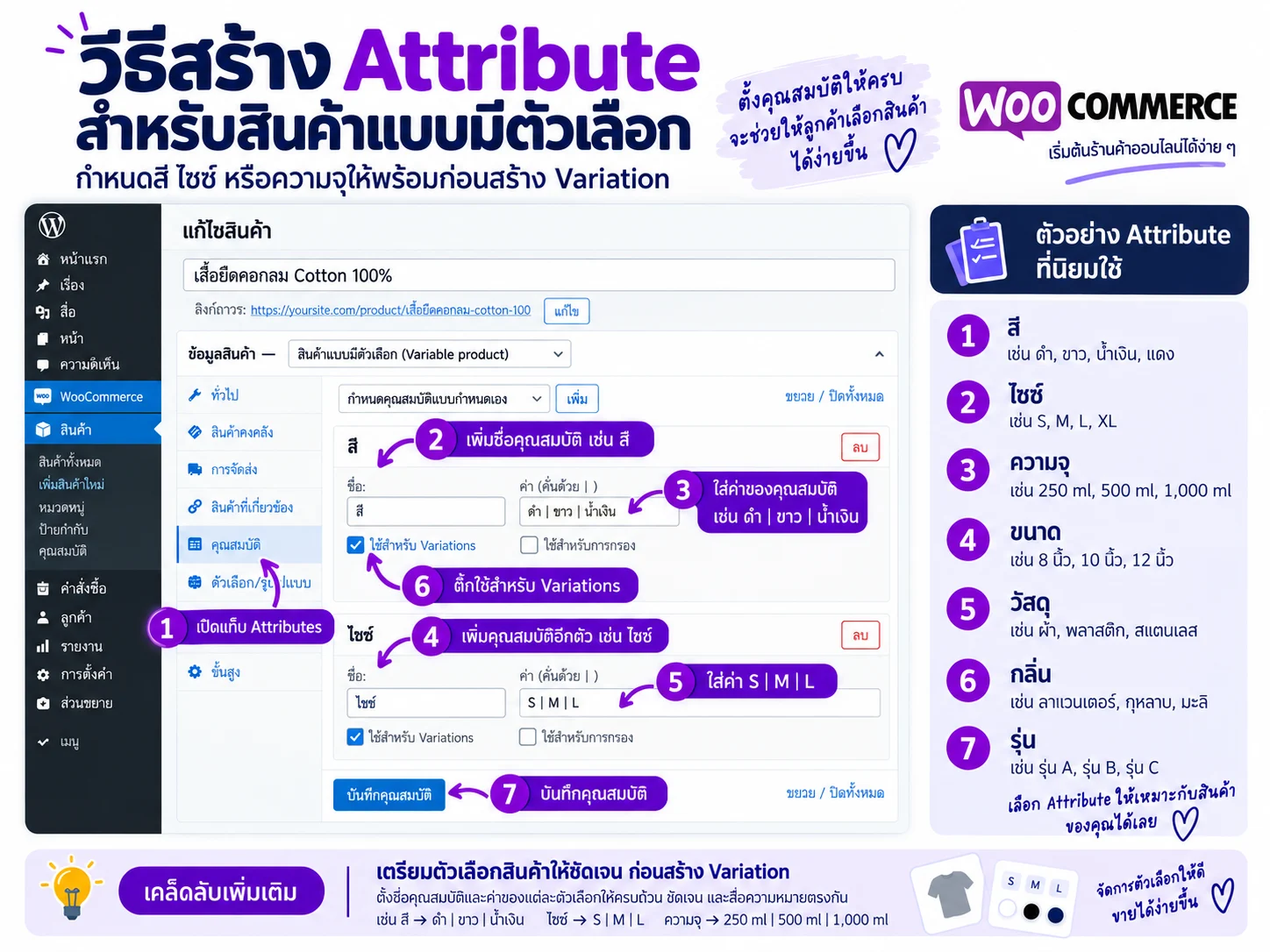
ไปที่เมนู Attributes ในส่วน Product Data
ถ้ามี Attribute ที่สร้างไว้แล้ว เช่น สี หรือไซซ์ สามารถเลือกของเดิมมาใช้ได้
ถ้ายังไม่มี สามารถสร้าง Attribute ใหม่ เช่น
ชื่อ Attribute: สี
ค่าของ Attribute:
ดำ | ขาว | น้ำเงิน
หรือ
ชื่อ Attribute: ไซซ์
ค่า:
S | M | L | XL
จากนั้นบันทึก Attribute แล้วไปยังส่วน Variations
วิธีสร้าง Variation
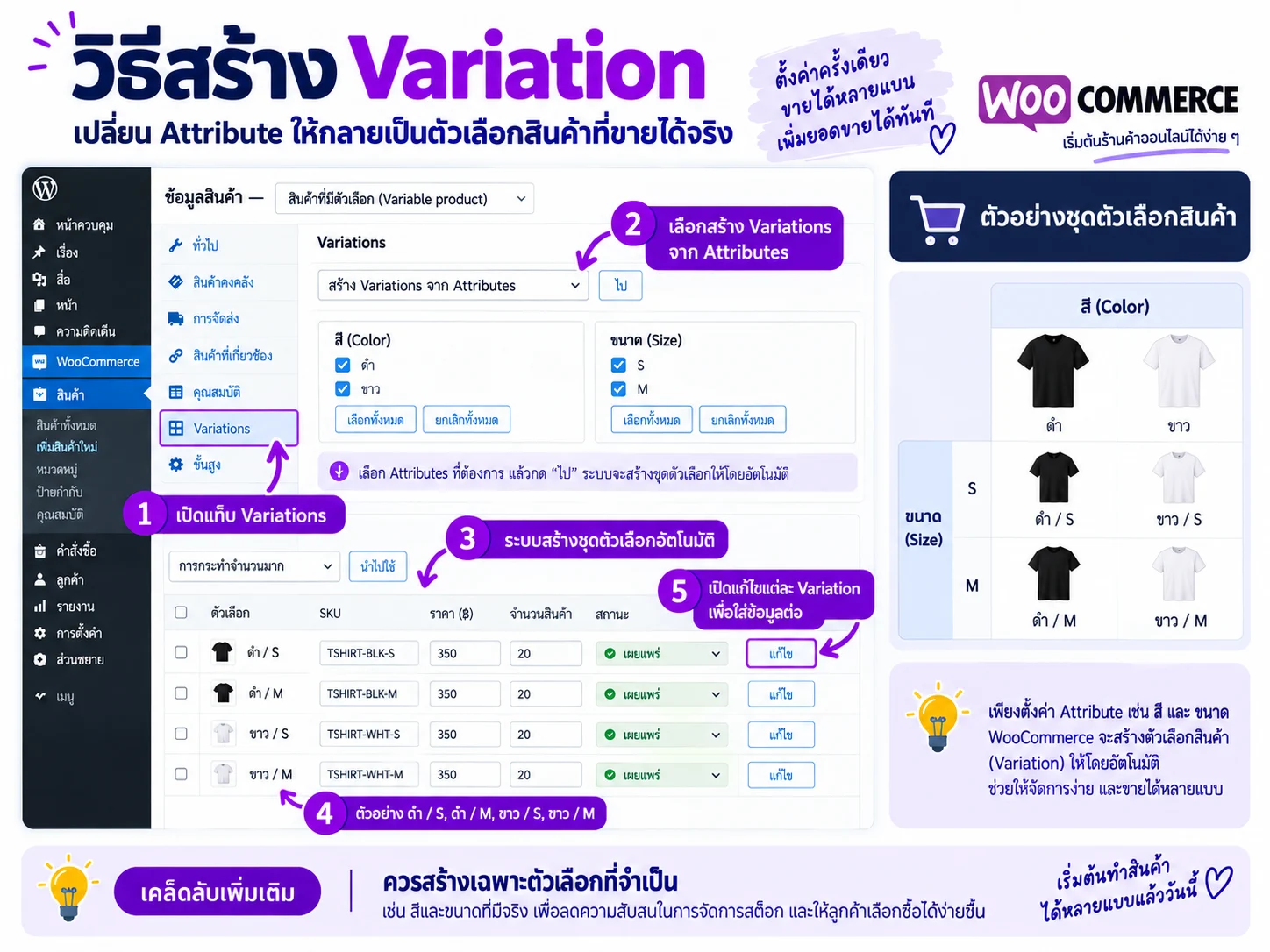
WooCommerce สามารถสร้าง Combination จาก Attribute ที่เราเลือกไว้ได้
เช่น มี
3 สี × 3 ไซซ์
ระบบสามารถสร้างได้ 9 Variations เช่น
ดำ / S
ดำ / M
ดำ / L
ขาว / S
ขาว / M
ขาว / L
น้ำเงิน / S
น้ำเงิน / M
น้ำเงิน / L
WooCommerce รองรับทั้งการ Generate Variations เพื่อสร้างชุดตัวเลือกอัตโนมัติ และการเพิ่ม Variation เองทีละรายการ
แต่ละ Variation ใส่ข้อมูลอะไรได้บ้าง?
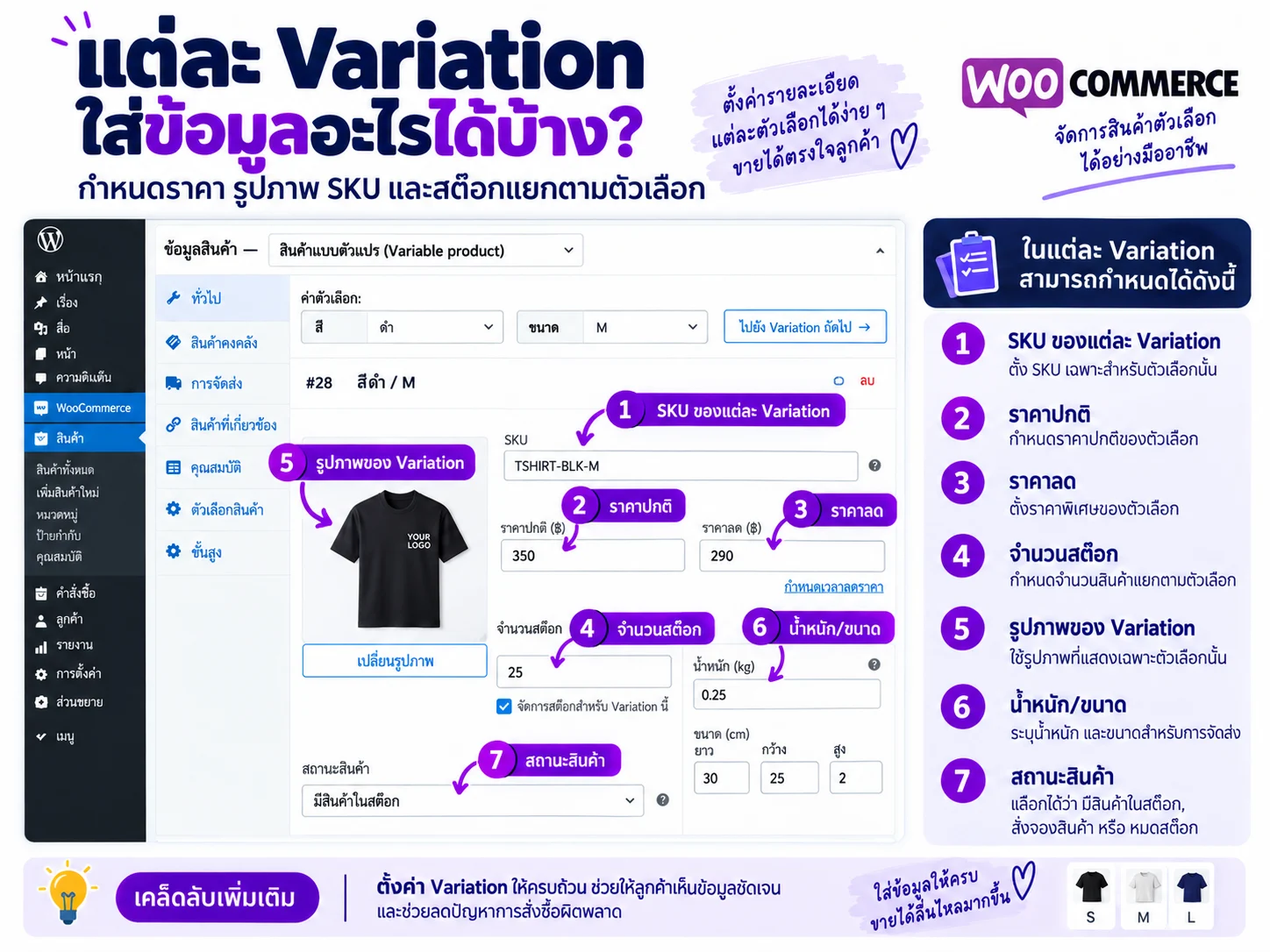
เมื่อเปิดแต่ละ Variation จะสามารถกำหนดข้อมูลของตัวเลือกนั้นโดยเฉพาะได้
เช่น เสื้อดำไซซ์ M สามารถมี SKU TSHIRT-BLK-M
จากนั้นกำหนดราคาของ Variation เช่น 490 บาท ใส่รูปสินค้าสีดำ และตั้ง Stock เหลือ 8 ตัว
ส่วนเสื้อขาวไซซ์ M อาจใช้ SKU TSHIRT-WHT-M และมีสต๊อกเหลือ 3 ตัว
วิธีนี้ช่วยให้เจ้าของร้านรู้ว่าสินค้าตัวเลือกใดเหลือจริง และเมื่อมีคนซื้อ Variation หนึ่ง สต๊อกของตัวเลือกอื่นจะไม่ถูกตัดตามไปด้วย
ราคาแต่ละตัวเลือกสามารถต่างกันได้ไหม?
ได้
ตัวอย่างเช่นสินค้ามีความจุแตกต่างกัน
128 GB ราคา 9,900 บาท
256 GB ราคา 11,900 บาท
512 GB ราคา 14,900 บาท
สามารถตั้งราคาของแต่ละ Variation แยกกันได้ ลูกค้าจะเห็นราคาที่เปลี่ยนตามตัวเลือกที่เลือก
รูปสินค้าแต่ละตัวเลือกสามารถต่างกันได้ไหม?
ได้ และควรทำโดยเฉพาะตัวเลือกที่เป็นสีหรือดีไซน์
ตัวอย่างเช่นลูกค้าเลือก “สีดำ” รูปสินค้าสามารถเปลี่ยนเป็นรูปสีดำได้
ลูกค้าเลือก “สีขาว” ก็แสดงภาพสีขาว
สิ่งนี้ช่วยลดความสับสนและช่วยให้ลูกค้าเห็นว่าสินค้าที่เลือกมีหน้าตาอย่างไรจริง
ควรจัดการสต๊อกแบบสินค้าแม่หรือแยกตาม Variation?
ขึ้นอยู่กับลักษณะสินค้า
ถ้าทุกตัวเลือกใช้ Stock ร่วมกัน อาจจัดการ Stock ที่ระดับสินค้าหลักได้
แต่ถ้าสินค้าแต่ละสีหรือไซซ์มีจำนวนไม่เท่ากัน ควรใช้ Variation-level Stock Management
ตัวอย่างเช่น
เสื้อสีน้ำเงินเหลือ 5 ตัว
สีเขียวเหลือ 10 ตัว
สีแดงเหลือ 15 ตัว
เมื่อมีคนซื้อสีแดง ระบบจะลดเฉพาะ Stock สีแดง ไม่กระทบสีอื่น
สินค้าที่มี Variation เยอะมากควรระวังอะไร?
อย่าสร้างตัวเลือกโดยไม่จำเป็น
ตัวอย่างเช่นมี 10 สี × 10 ไซซ์ × 5 รูปแบบ จะกลายเป็น 500 Variations ซึ่งทำให้การจัดการหลังบ้านและประสบการณ์เลือกสินค้าซับซ้อนขึ้น
WooCommerce ระบุด้วยว่าเมื่อสินค้ามีมากกว่า 30 Variations พฤติกรรมของ Dropdown แบบ Dynamic จะเปลี่ยนไปเพื่อช่วยเรื่อง Performance กล่าวคือระบบอาจไม่กรองตัวเลือกที่เป็นไปไม่ได้ทันทีเหมือนสินค้าที่มี Variation น้อยกว่า
ดังนั้นก่อนสร้าง Variable Product ควรถามว่า Option ทุกอย่างจำเป็นต้องเป็น Variation จริงหรือไม่
Simple Product กับ Variable Product เลือกแบบไหนดี?
ถ้าสินค้ามี แบบเดียว ราคาเดียว และสต๊อกเดียว ใช้ Simple Product จะจัดการง่ายกว่า
ถ้าสินค้าเดียวกันมี หลายสี หลายไซซ์ หลายความจุ หรือแต่ละตัวเลือกมีราคาและสต๊อกต่างกัน ให้ใช้ Variable Product
อย่าใช้ Variable Product เพียงเพราะอยากรวมสินค้าหลายรายการไว้หน้าเดียว หากสินค้าแต่ละรายการแตกต่างกันมากและลูกค้าควรค้นหาแต่ละรุ่นแยกกัน การแยกเป็นคนละหน้าสินค้าอาจเหมาะกับทั้งผู้ใช้งานและ SEO มากกว่า
เพิ่มสินค้าอย่างไรให้เหมาะกับ SEO?
ตอนเพิ่มสินค้า อย่ากรอกเพียงชื่อ ราคา และรูป
หน้าสินค้าที่ต้องการให้ Google เข้าใจควรมีชื่อสินค้าที่ชัดเจน รายละเอียดที่เขียนขึ้นเอง ข้อมูลคุณสมบัติ รุ่น ขนาด วัสดุ วิธีใช้งาน และข้อมูลที่ช่วยให้ลูกค้าตัดสินใจ
ตัวอย่างชื่อที่ชัดกว่าคำว่า
“กระเป๋ารุ่นใหม่”
คือ
“กระเป๋าผ้าแคนวาส Everyday ขนาด 38 ซม.”
เพราะทั้งลูกค้าและ Search Engine เข้าใจสินค้าได้มากกว่า
ควรตั้ง URL ให้สั้นและสื่อความหมาย ใส่ Alt Text ให้รูปภาพ และเชื่อม Internal Link ไปยังหมวดหมู่หรือสินค้าที่เกี่ยวข้อง
รายละเอียดสินค้ากับคำอธิบายสั้นต่างกันอย่างไร?
คำอธิบายสั้น เหมาะกับข้อมูลที่ลูกค้าควรเห็นใกล้ราคาและปุ่มซื้อ เช่น จุดเด่นหลัก 3–5 ข้อ
ส่วน รายละเอียดสินค้าแบบเต็ม ใช้อธิบายข้อมูลเพิ่มเติม เช่น วัสดุ วิธีใช้ Specification ตารางขนาด วิธีดูแล การรับประกัน หรือคำถามที่พบบ่อย
การแบ่งข้อมูลแบบนี้ทำให้หน้าสินค้าอ่านง่ายและช่วยให้คนไม่ต้องเลื่อนหาข้อมูลสำคัญนานเกินไป
รูปสินค้าควรใส่กี่รูป?
ไม่มีจำนวนตายตัว แต่ควรมีมากพอให้ลูกค้าเข้าใจสินค้า
สินค้าทั่วไปควรพิจารณามีภาพด้านหน้า ด้านหลัง ด้านข้าง รายละเอียดสำคัญ และภาพที่แสดงขนาดหรือการใช้งานจริง
ถ้าเป็น Variable Product ที่ต่างกันด้วยสี ควรมีภาพของแต่ละสีด้วย ไม่ควรให้ลูกค้าเลือกสีแดงแต่ยังเห็นเฉพาะภาพสีดำ
SKU จำเป็นไหม?
ระบบไม่ได้บังคับให้ทุกสินค้าต้องมี SKU แต่สำหรับร้านที่มีสินค้าหลายรายการ แนะนำให้ตั้งไว้
SKU ช่วยเรื่องค้นหาสินค้า จัดการ Stock เชื่อมข้อมูลกับระบบอื่น และลดความสับสนเมื่อสินค้ามีชื่อใกล้เคียงกัน
WooCommerce กำหนดว่า SKU ต้องไม่ซ้ำกันในร้าน
ก่อนกดเผยแพร่สินค้า ควรตรวจอะไรบ้าง?
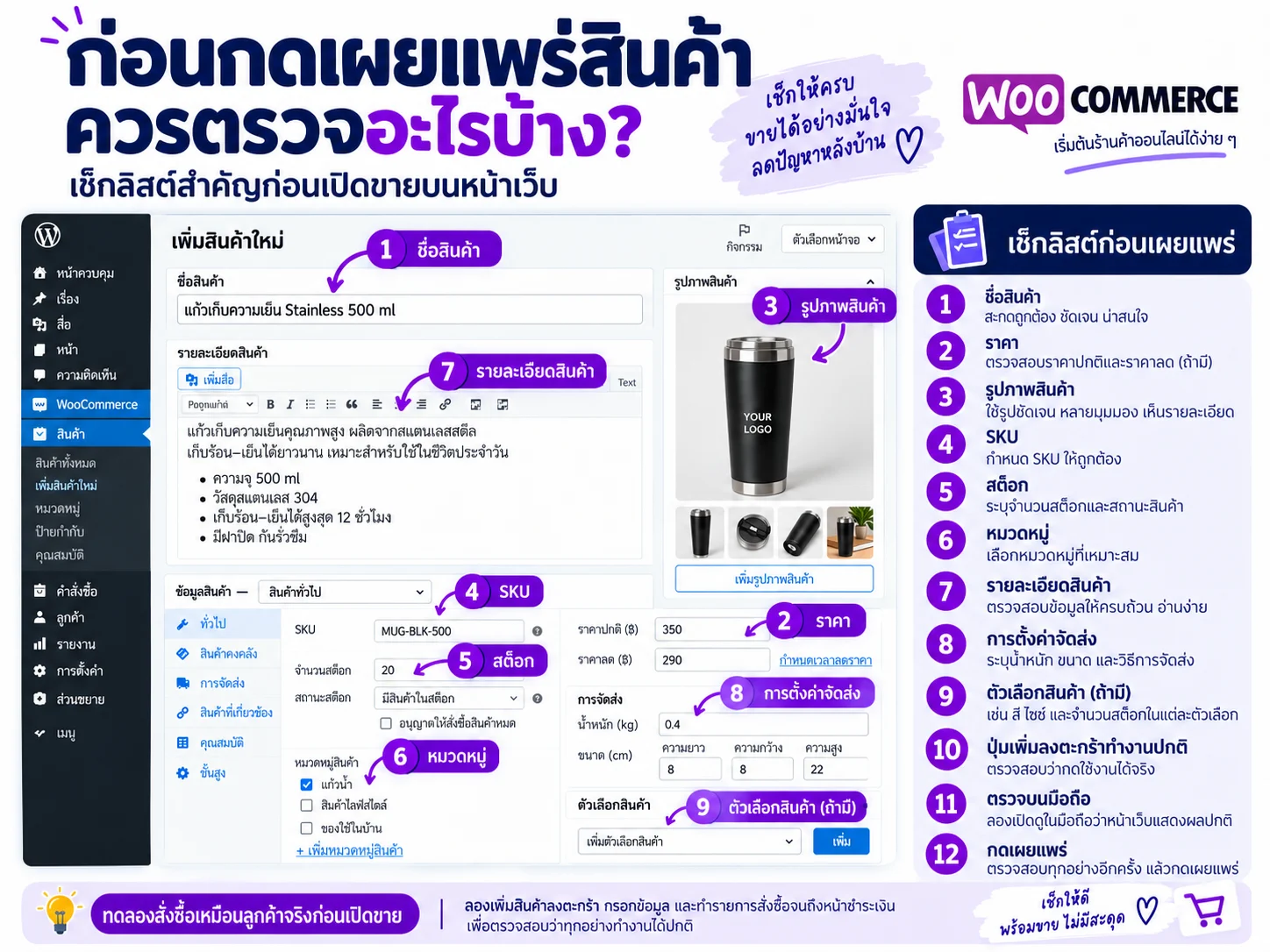
ก่อนเปิดขายจริง ควรทดลองมองหน้าสินค้าในมุมลูกค้า
ลองเลือก Variation กดเพิ่มลงตะกร้า ตรวจราคา จำนวน Stock รูปสินค้า และ Checkout จริง
สำหรับ Variable Product ควรลองทุก Combination สำคัญ เพราะหาก Attribute หรือ Variation ตั้งไม่ครบ ลูกค้าอาจเลือกตัวเลือกแล้วขึ้นว่าสินค้าไม่พร้อมใช้งาน
นอกจากนี้ควรตรวจบนมือถือด้วย เพราะลูกค้าจำนวนมากจะเข้าหน้าสินค้าจากโทรศัพท์
สรุป
การเพิ่มสินค้าใน WooCommerce ไม่ซับซ้อนหากเลือกประเภทสินค้าให้ถูกตั้งแต่ต้น
ถ้าสินค้าไม่มีตัวเลือก ใช้ Simple Product จะจัดการง่ายที่สุด
แต่ถ้าสินค้ามีหลายสี ไซซ์ รุ่น หรือความจุ และต้องการกำหนดราคา SKU รูปภาพหรือ Stock ของแต่ละตัวเลือกแยกกัน ให้ใช้ Variable Product
หลักสำคัญคืออย่าเพิ่มข้อมูลเพียงเพื่อให้ “มีสินค้าอยู่ในเว็บ” แต่ควรทำหน้าสินค้าให้ตอบคำถามที่ลูกค้าต้องใช้ก่อนซื้อ เช่น สินค้านี้คืออะไร เหมาะกับใคร มีตัวเลือกอะไร ราคาเท่าไร เหลือกี่ชิ้น จัดส่งอย่างไร และแตกต่างจากรุ่นอื่นอย่างไร
เมื่อข้อมูลสินค้าเป็นระบบ ทั้งลูกค้า เจ้าของร้าน และระบบค้นหาก็จะเข้าใจสินค้าได้ง่ายขึ้น และยังช่วยให้การจัดการ Stock, Order และ SEO ในระยะยาวทำได้สะดวกขึ้นด้วย